本文是随身WiFi折腾日记,介绍了不同版本随身WiFi情况,详细记录了刷Debian和OpenWrt系统的步骤,包括资料下载、刷机、安装docker等。还分享了Debian和OpenWrt系统的进阶玩法,如FinalShell使用、制作旁路由等,以及一些问题的解决方法。
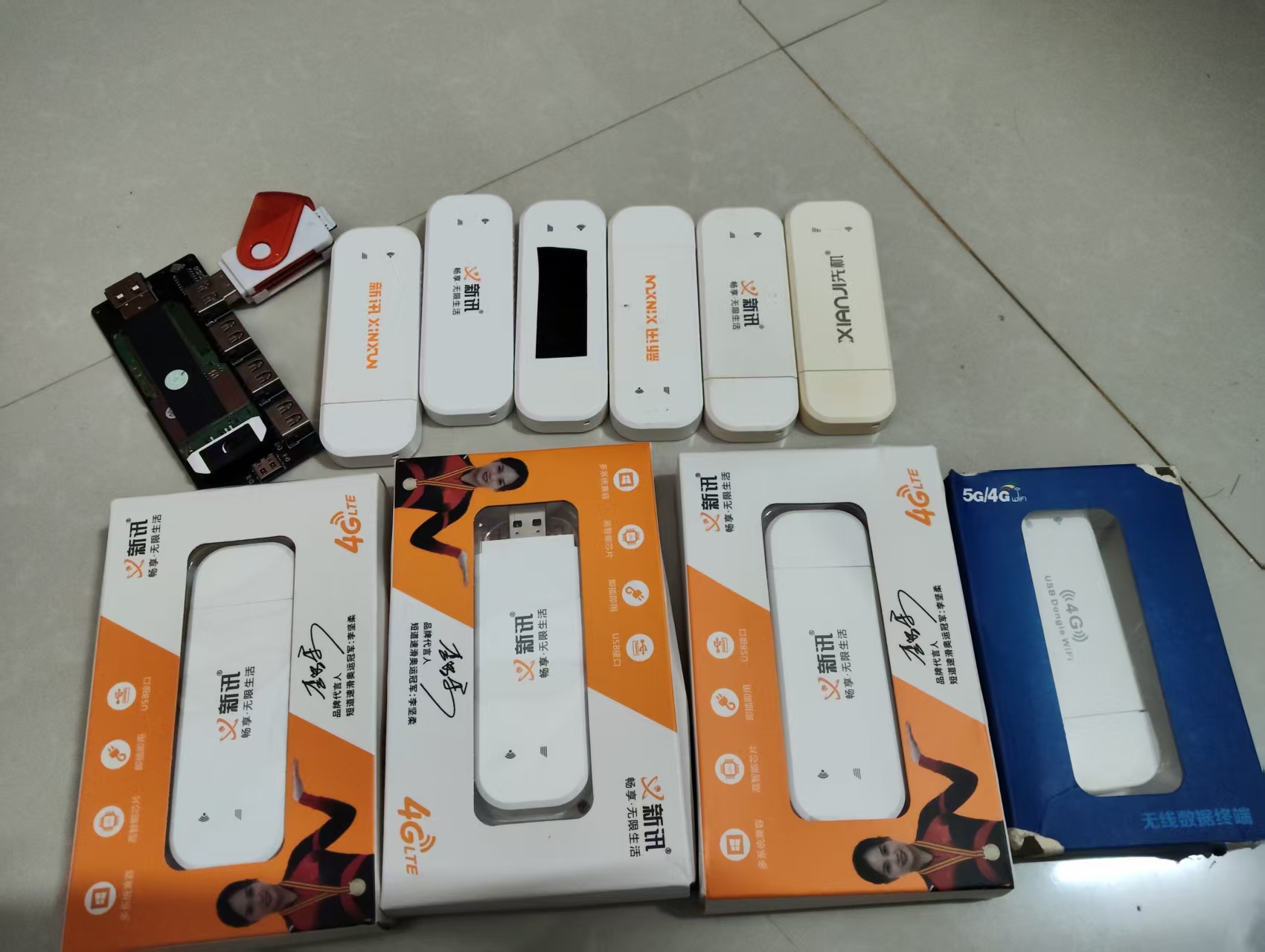
购买记录
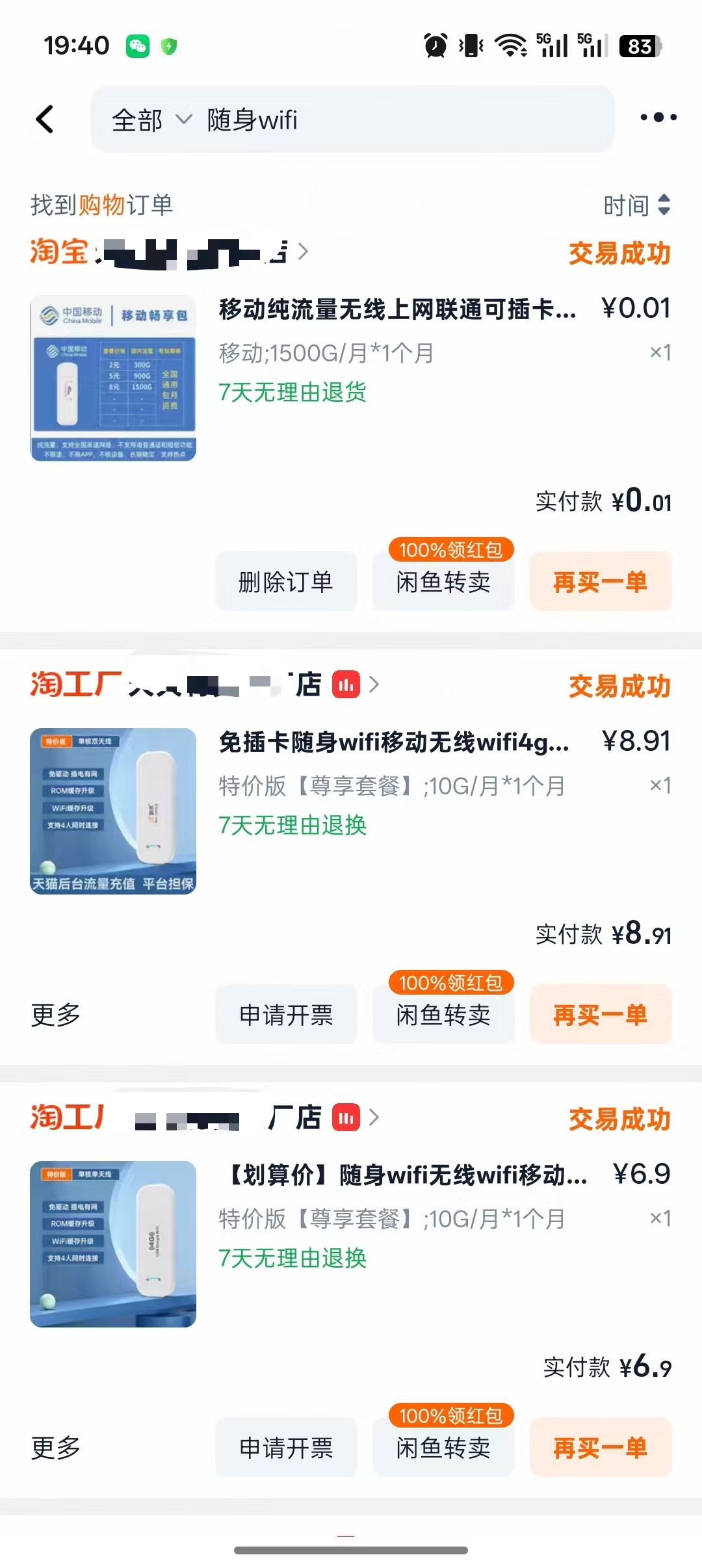
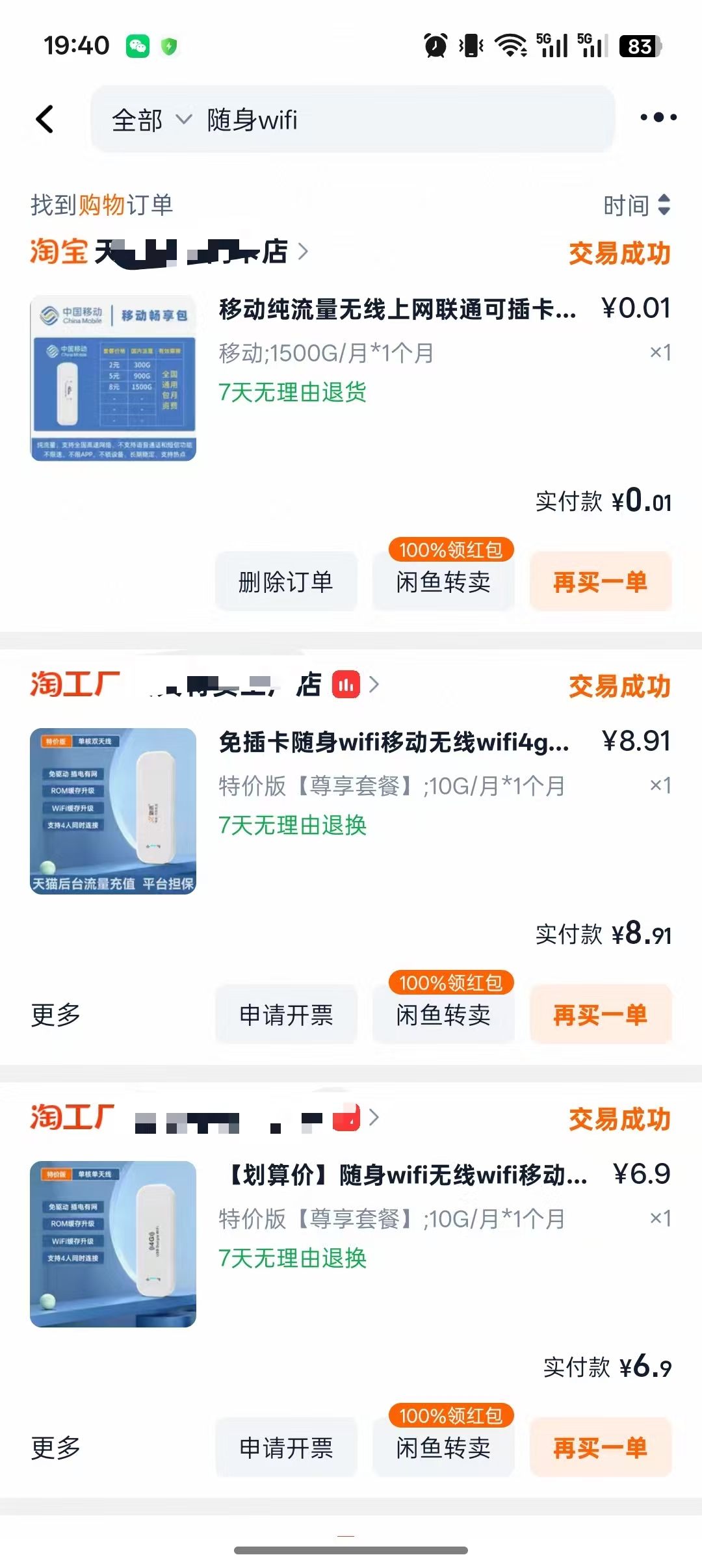
使用工具/系统链接:https://pan.baidu.com/s/1iaDNvldfOmGRTRBFOJvSDw 提取码: 5g21
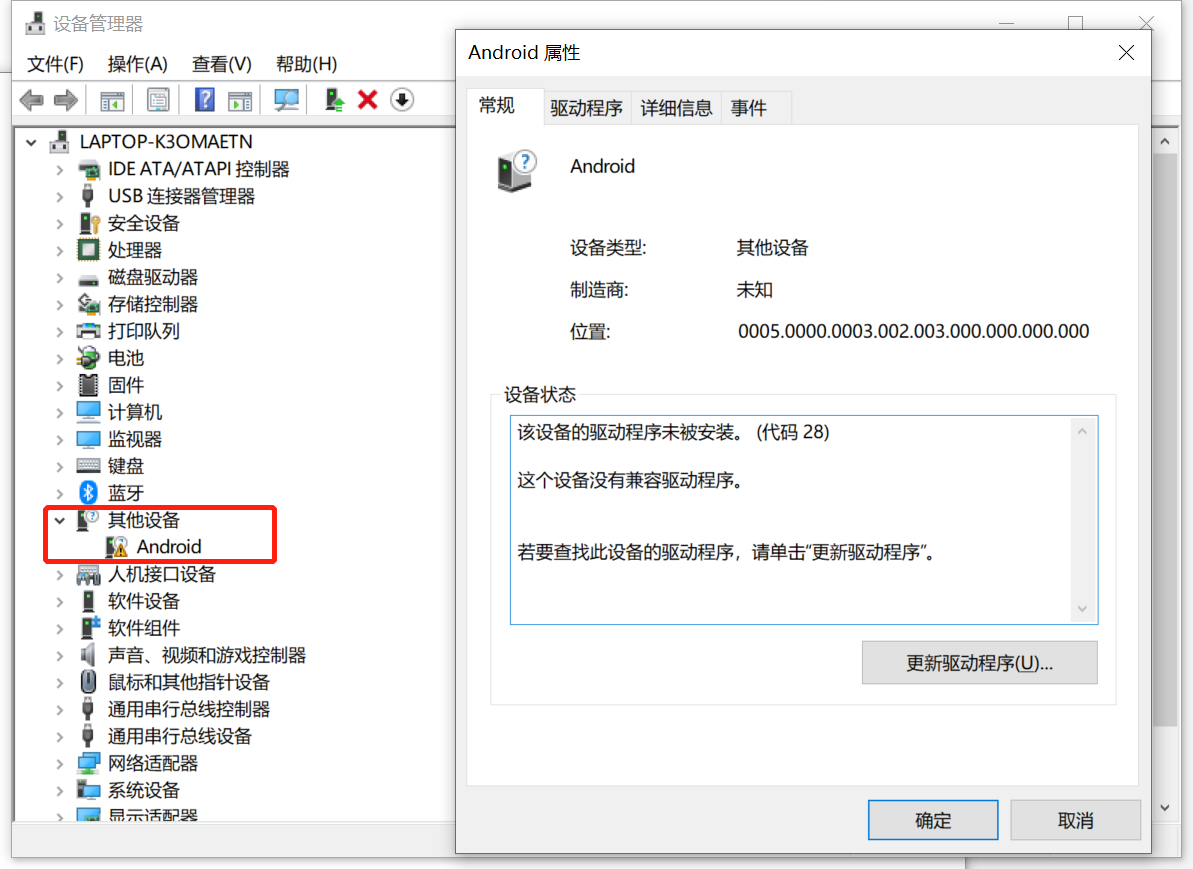
请先确认电脑插上随身Wifi后,电脑设备管理器里是不是识别出来了硬件,诸如adb或者Android的字眼,如果没有的话就要安装adb,(执行步骤2的操作)
如何确定自己的随身WiFi是哪个版本?
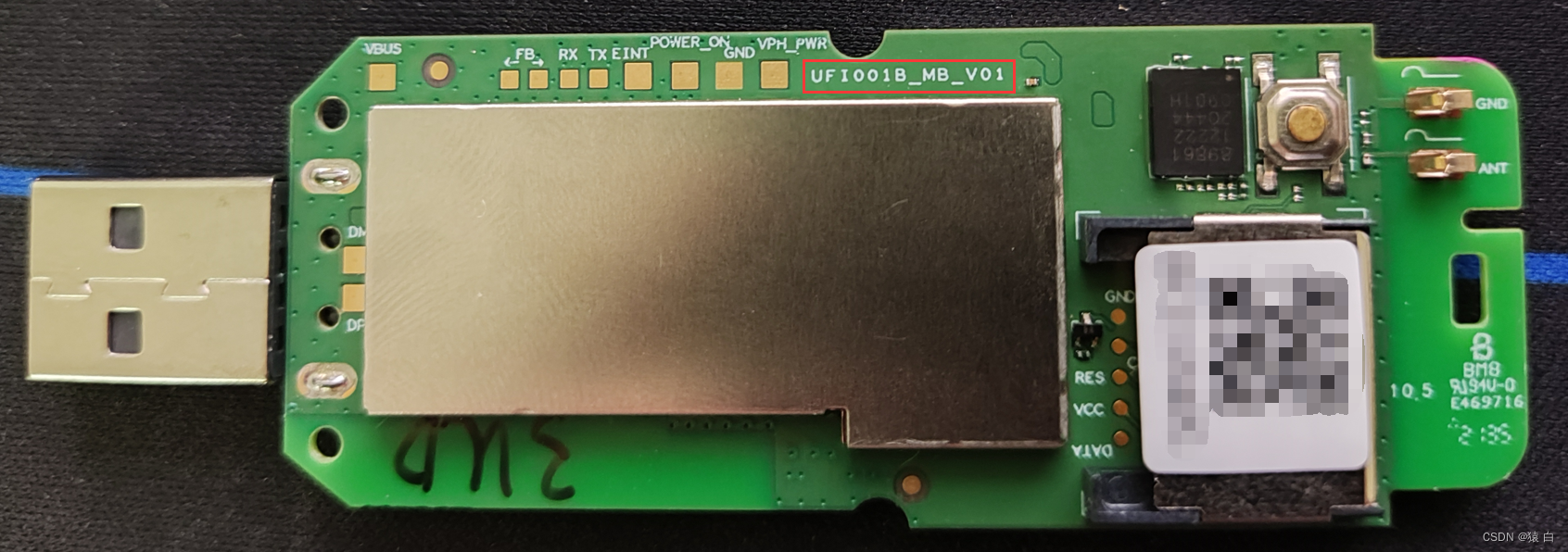
这是一个UFI001B版本,有卡槽【有的随身wifi没有卡槽,但是有焊点,动手能力强的兄弟可以自己焊接一个】
板子上的丝印是 UFI001B、UFI001C、UFI003、UFI-W-001 最好,或者 SP970(不推荐,细分版本目前13个太多,基本要短接才能进 9008 模式,然后现在的 openwrt Wi-Fi 也有问题)、UZ801 也 OK;需要带卡槽、能切卡。
1.在折腾之前有必要先把随身WiFi全量备份一下,万一变砖还可以刷回来,(非必要步骤,建议备份一下)
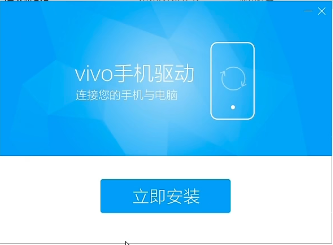
我们先安装需要的9008驱动。打开9008免签名驱动文件夹,安装驱动。 点击立即安装即可。

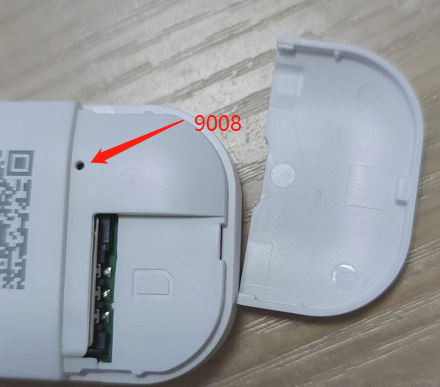
如何进入9008模式
就是按住板子上的复位按钮,如果没拆机那就拿针按住然后插入电脑
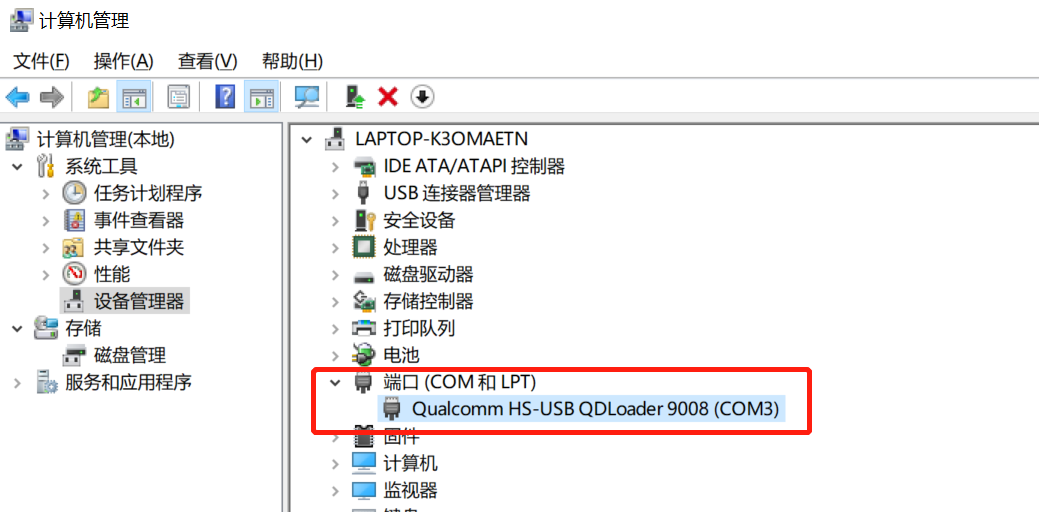
可以从电脑的设备管理器查看端口有无 9008
安装Miko_pro,
并复制loader.exe到安装目录。打开loader.exe。 然后在 miko 里依次选择 Read ,Partition Backup/Earese 点击左下角 Load Partition Structure 看到右边有系统信息的输出就说明连上了
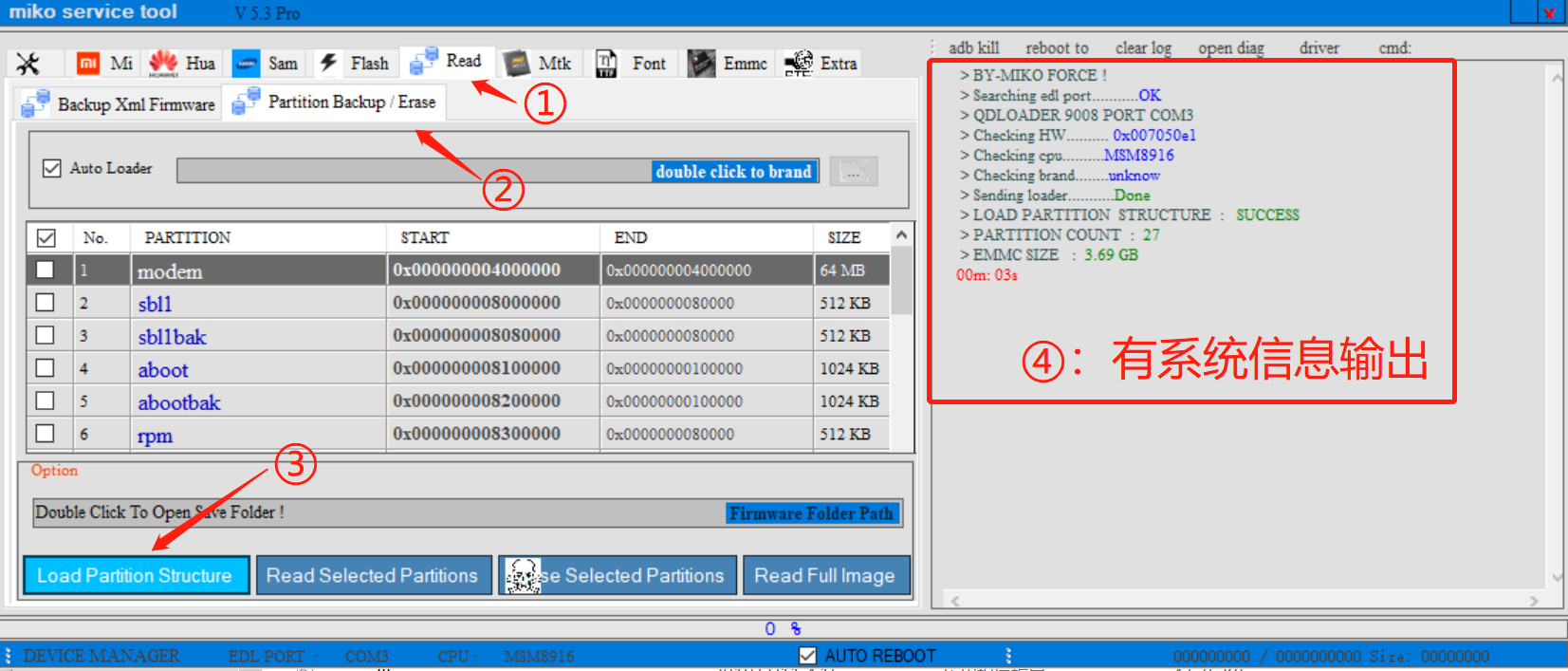
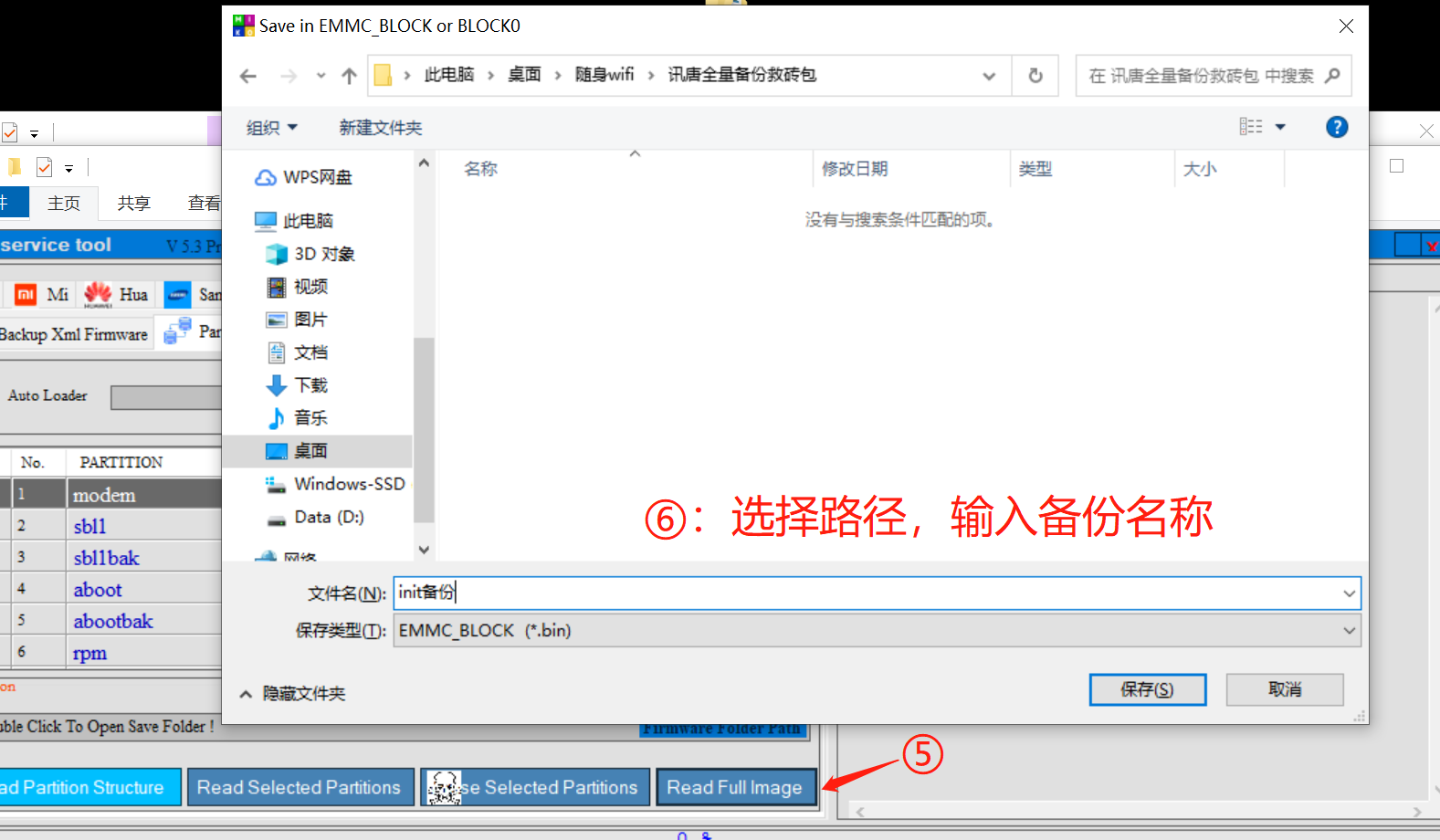
然后点击 Read Full Image 选个路径,取个名字就开始全量备份救砖能用的 .bin 文件。过程会比较慢,可能要十几分钟。
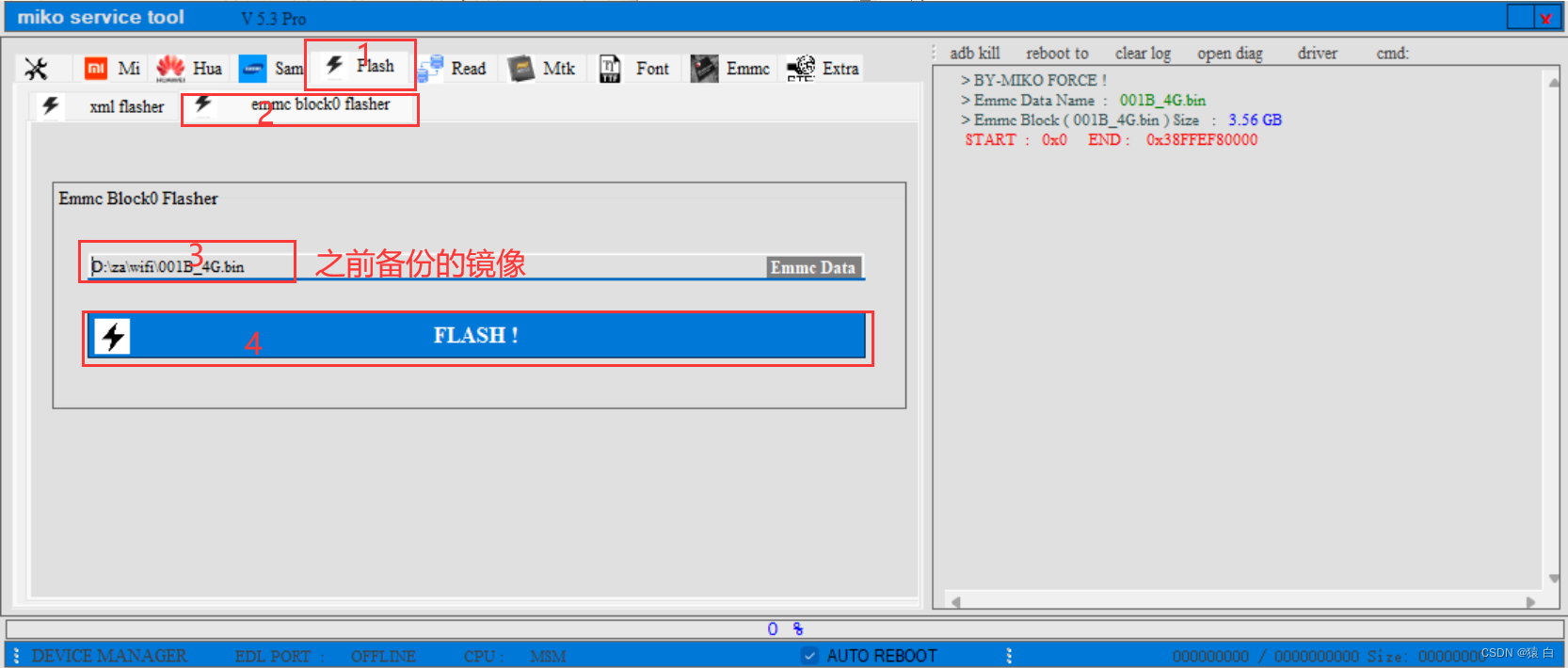
备份好之后,如果之后的步骤变砖了,可以恢复系统,没变砖请跳过
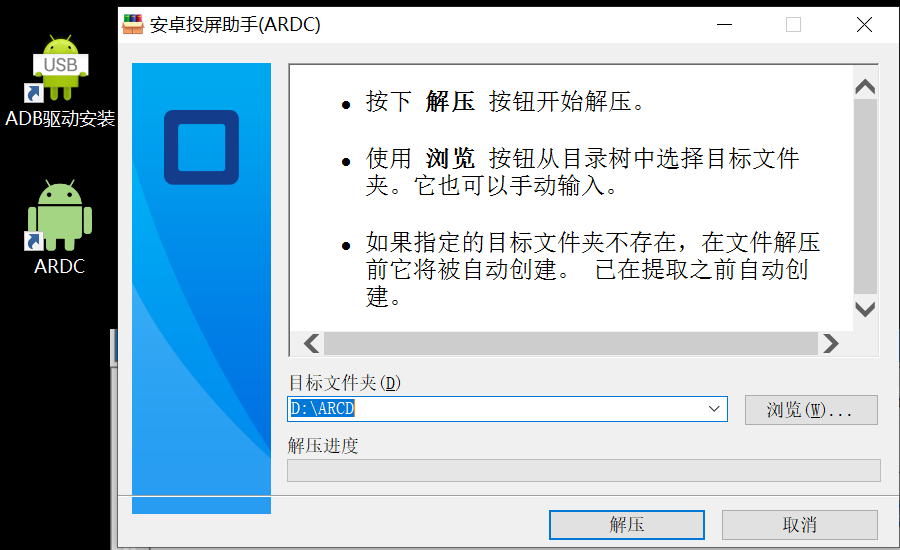
2.投屏查看/控制随身WiFi里的安卓系统(必要步骤,会顺带安装adb驱动)
打开 投屏软件 ARDC 文件夹,安装ARDC,请保持默认,一路确认即可。
拔掉随身Wifi,重新插回电脑(随身WiFi不用按恢复按钮,直接插电脑上就可以)
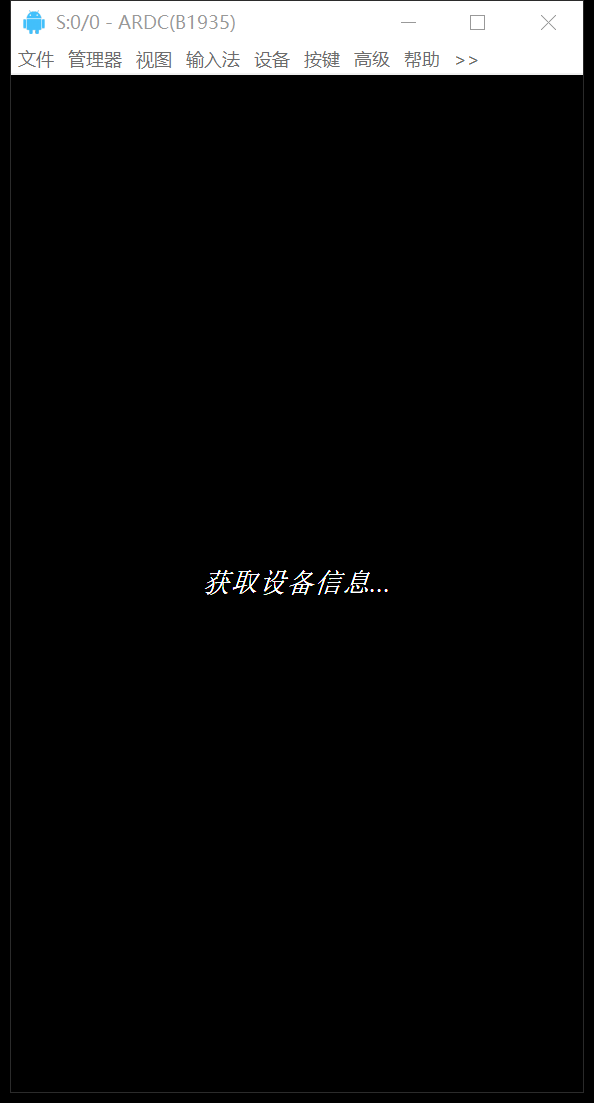
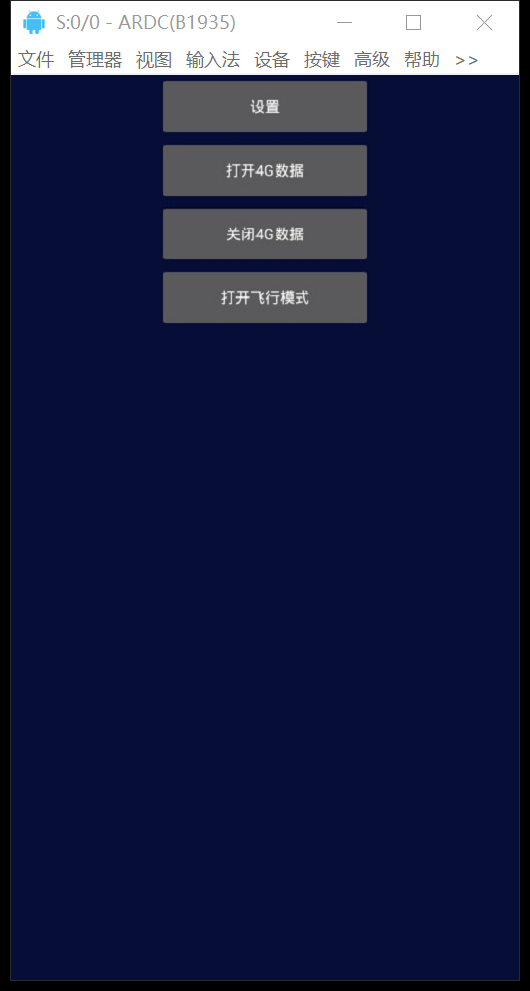
打开ARDC,程序会通过adb的方式推送投屏软件到随身Wifi上。完成以后如图所示,点击鼠标右键进入桌面。就可以进行控制随身WiFi里的安卓系统

3.安装debian系统(如果需要安装这个系统就进行以下操作)
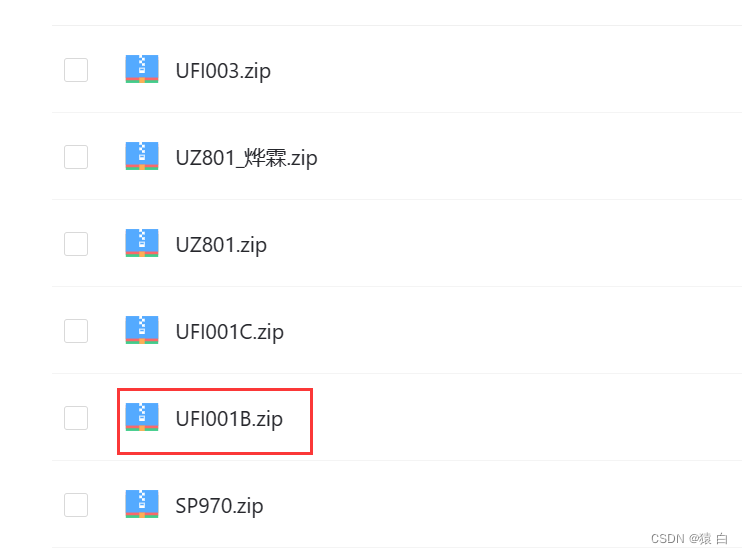
按照自己的主板信息解压对应的debian包
3.1让随身WiFi进入fastboot刷机模式:
随身WiFi插入电脑【不需要按住重启键】
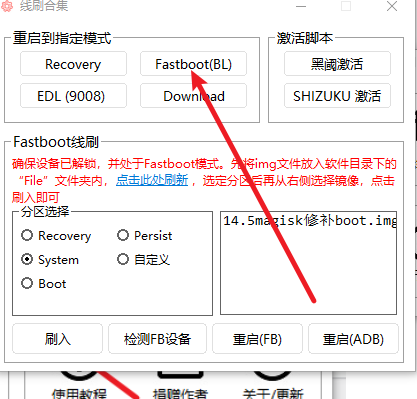
打开搞机工具箱_钟晨酱,点击线刷专区
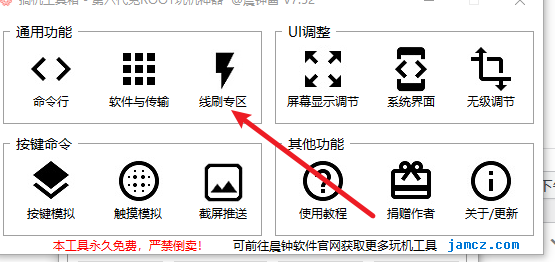
点击Fastboot(BL),随身WiFi进入刷机模式,
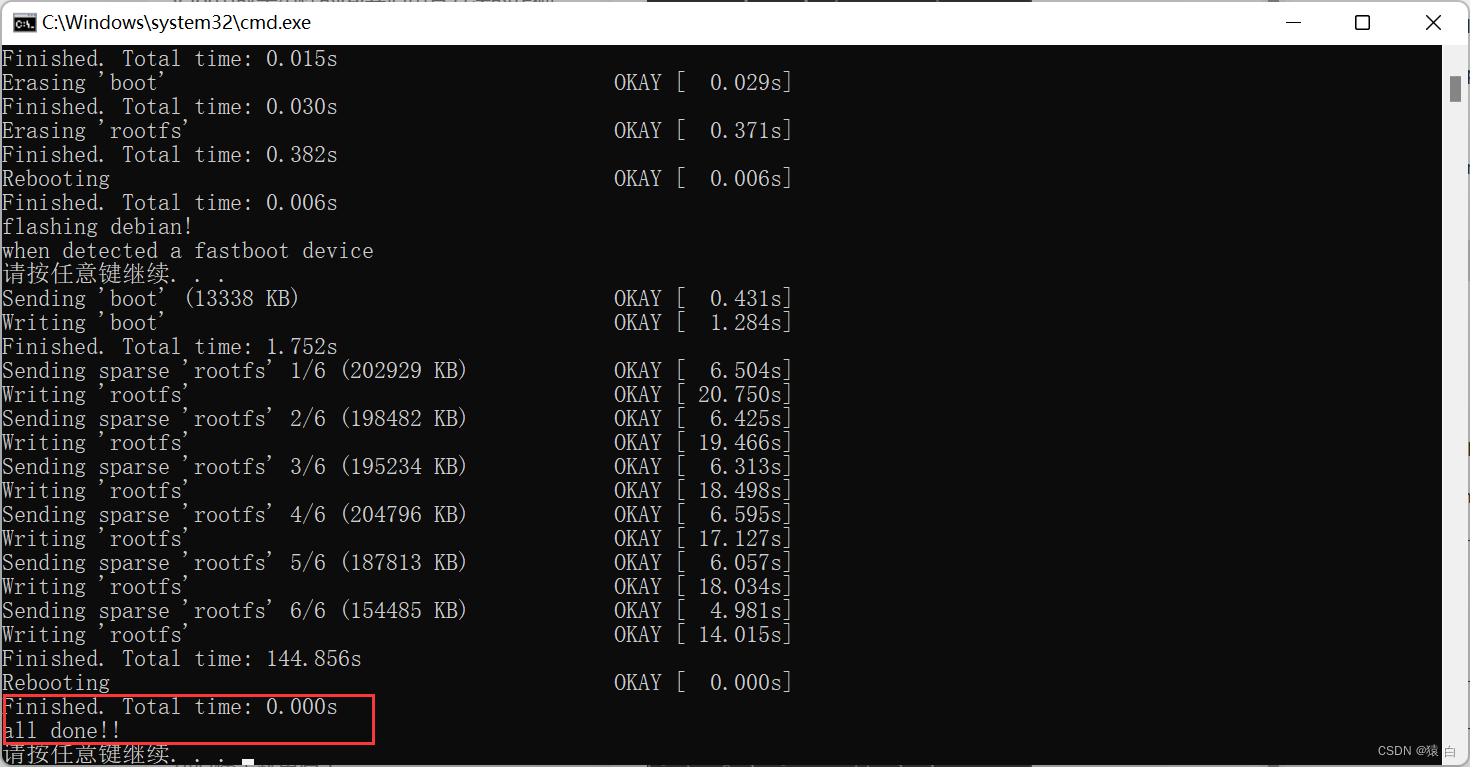
系统解压文件中找到flash.bat,点击打开,然后一路按回车就可以了。
debian系统就安装完成了
3.2Debian安装之后的使用
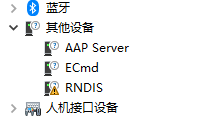
在装Debian成功后,重新拔插设备,该设备的网络部分会通过USB被识别为RNDIS设备,使用电脑通过USB共享的网络,这时可能没有安装驱动,显示的是一个黄色感叹号,如果在你的电脑上显示的还是ADB Interface ,就是驱动装的不对了,需要卸载掉设备,重新拔插来识别,如下图所示。
RNDIS驱动安装方法:
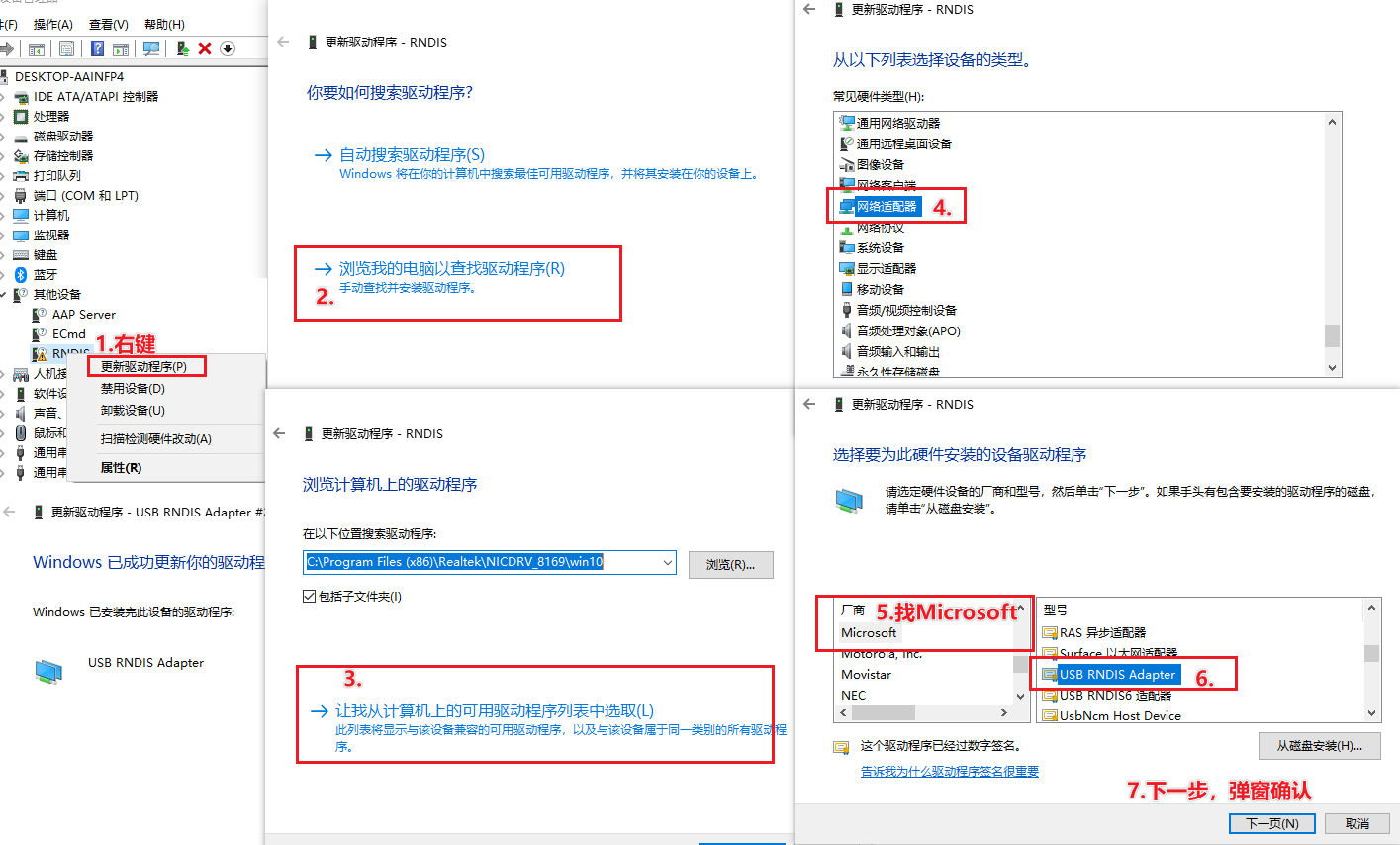
从设备管理器看到这么个设备就是安装好了
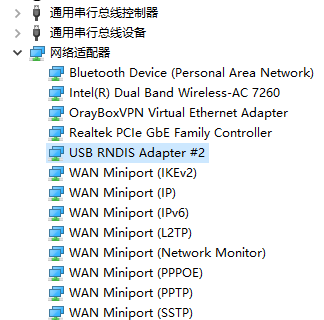
之后就可以进行ssh连接了,然后把随身WiFi链接wifi,进行安装宝塔面板之类的操作,宝塔面板建议安装国际版本https://www.aapanel.com/new/download.html
4.安装安装Klipper(非必要)
在安装完成Octoprint后,即可前往Klipper的官网安装klipper了,根据说明一步步来就可以,涉及到Linux这边的安装都应该还比较顺利,如果遇到内存不足等问题,还请善用搜索引擎,基本搜一搜都能解决。
5.安装智能车和OpenWrt系统
https://www.kancloud.cn/a813630449/ufi_car/2779674
6.参考教程
https://blog.csdn.net/youhunw/article/details/125499361
https://www.right.com.cn/forum/forum.php?mod=viewthread&tid=8258826&highlight=%CB%E6%C9%EDwifi
https://blog.csdn.net/hmc_123/article/details/126752673
https://blog.csdn.net/2301_76795286/article/details/129489528?spm=1001.2101.3001.6650.13&utm_medium=distribute.pc_relevant.none-task-blog-2%7Edefault%7ECTRLIST%7ERate-13-129489528-blog-126752673.235%5Ev27%5Epc_relevant_multi_platform_whitelistv3&depth_1-utm_source=distribute.pc_relevant.none-task-blog-2%7Edefault%7ECTRLIST%7ERate-13-129489528-blog-126752673.235%5Ev27%5Epc_relevant_multi_platform_whitelistv3&utm_relevant_index=14
https://blog.csdn.net/qq_44774198/article/details/129812022